Ako pracovať s portálom
Elektronické služby SPF, je portál poskytujúci služby rôznym subjektom. Občania, podnikatelia či firmy môžu systém používať bez časového obmedzenia, teda 24 hodín denne, 7 dní v týždni, 365 dní v roku.
Portál poskytuje niektoré elektronické služby bez potreby prihlásenia, to znamená, že je možné ich využiť v tzv. anonymnom režime. Pre potreby prihlásenia musí byť subjekt držiteľom elektronickej identifikačnej karty (eID karty) a tiež svojho bezpečnostného osobného kódu (BOK).
Úvodná obrazovka
Po spustení portálu sa zobrazí úvodná obrazovka.
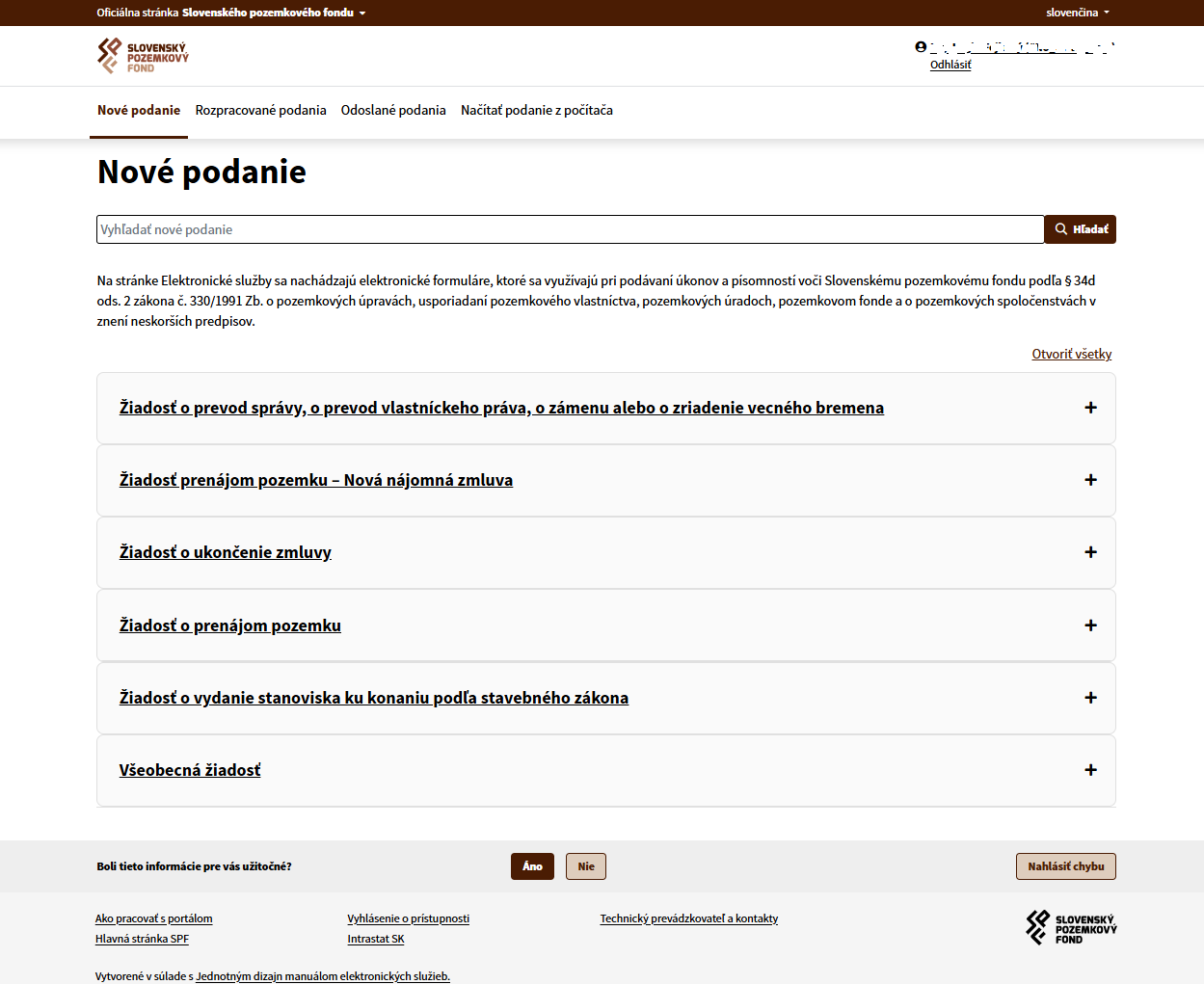 Obrázok 1 - Úvodná obrazovka
Vľavo je na úvodnej obrazovke zobrazené logo SPF, po kliknutí na ktoré sa systém z akejkoľvek podstránky vráti na túto úvodnú stránku. Vpravo je priestor na zobrazenie mena prihláseného používateľa a možnosť pre prihlásenie/odhlásenie.
Vpravo hore sa nachádzajú položky menu:
- Nové podania,
- Rozpracované podania – pre zobrazenie obsahu je potrebné sa prihlásiť,
- Odoslané podania – pre zobrazenie obsahu je potrebné sa prihlásiť,
- Načítať podanie z počítača – pre zobrazenie obsahu je potrebné sa prihlásiť.
V spodnej časti stránky v pätičke sa nachádzajú odkazy na stránky:
- Ako pracovať s portátom,
- Hlavná stránka SPF,
- Klientsky portál SPF,
- Vyhlásenie o prístupnosti,
- Kontakty.
Nové podanie
Kliknutím na položku menu „Nové podanie“ sa zobrazí ponuka oblastí spolu s počtom služieb, ktoré je možné v rámci danej oblasti podať.
Kliknutím na oblasť sa zobrazí ďalšia úroveň sekcií a zoznam formulárov. Bez ohľadu na to, či je subjekt prihlásený alebo nie,
v zozname formulárov sa budú ponúkať všetky – aj pre prihlásených aj neprihlásených používateľov.
Nové podania je možné zobraziť kliknutím na logo úradu vľavo hore, resp. vpravo dolu v pätičke.
Zoznam formulárov obsahuje:
- Názov formuláru
- Popis formuláru
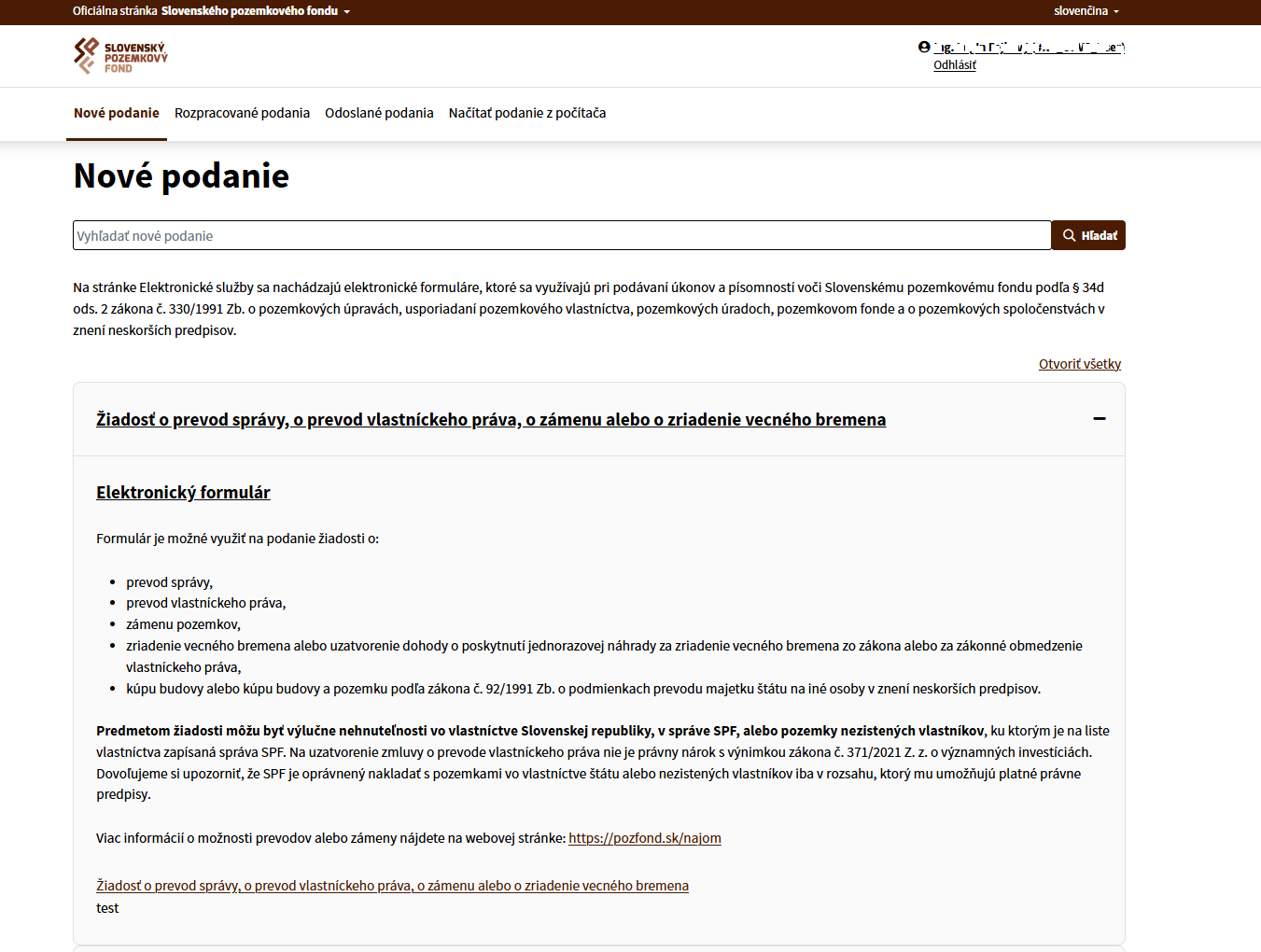 Obrázok 2 - Vytvorenie nového podania
Nad ponukou elektronických formulárov sa nachádza aj
vyhľadávacie políčko, pomocou ktorého je možné v zozname elektronických
formulárov vyhľadať konkrétny formulár. Po zápise textu do políčka
a stlačení tlačidla „Hľadať“ sa rozbalí sa oblasť služieb,
v ktorej sa hľadaný formulár nachádza a zároveň sa farebne vyznačí.
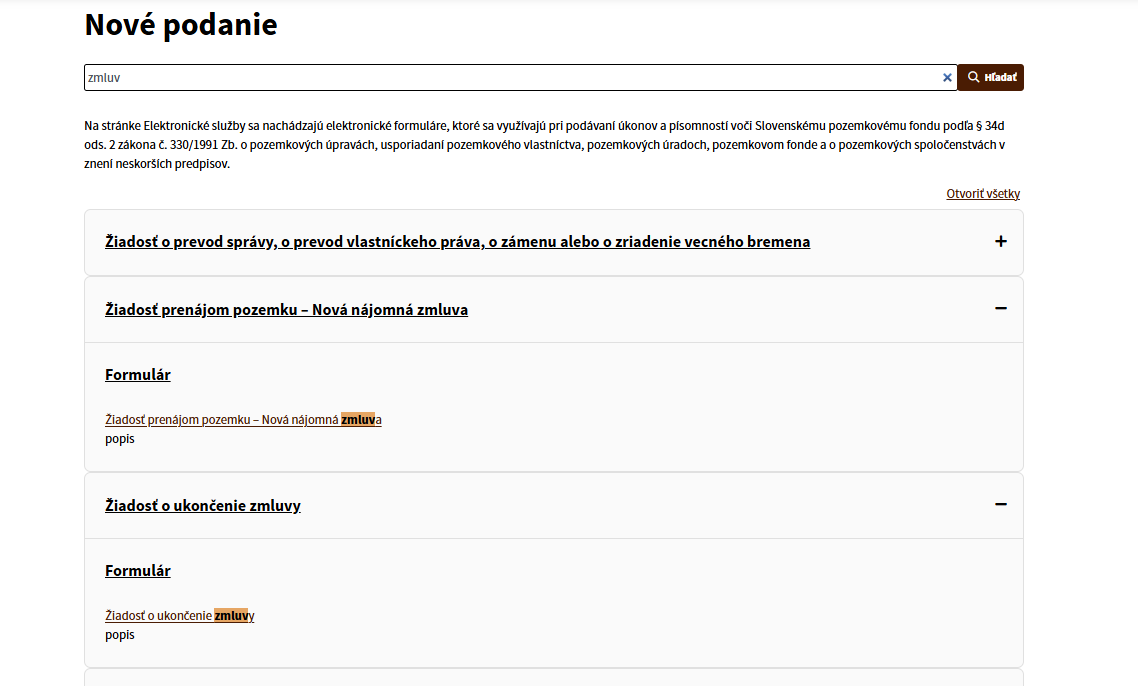 Obrázok 3 - Vyhľadávanie v službách
Po kliknutí na názov služby sa zobrazí samotný elektronický formulár.
Ak je subjekt neprihlásený a klikne na formulár pre prihláseného používateľa,
systém ho vyzve najskôr na prihlásenie.
Vypĺňanie elektronického formulára
Všetky funkcie formulára sú dostupné z klávesnice. Pole formulára, ktoré je aktívne, je zvýraznené oranžovou farbou.
Pre správne vyplnenie elektronického formulára musí používateľ dodržať nasledovné pravidlá:
Povinnosť polí
Polia sú povinné a používateľ musí ich vyplniť, pokiaľ nie je uvedené inak.
Povinné polia sú označené hviezdičkou *.
Polia označené (nepovinné) nie sú povinné, nie je potrebné ich vyplniť.
V prípade, že používateľ nevyplní všetky povinné polia formulára, systém ho pri odoslaní podania upozorní na povinnosť vyplniť všetky takéto polia.
Po zatvorení upozornenia je používateľ presunutý na začiatok formulára na zhrnutie nevyplnených polí.
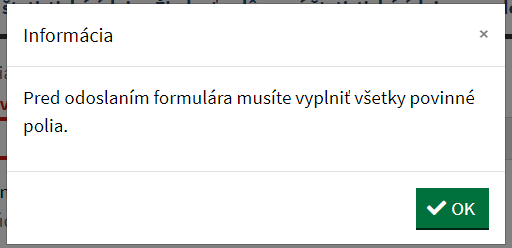 Obrázok 4 - Upozornenie pri nevyplnení povinných údajov
Chybovosť polí
Ak používateľ vyplní údaje nekorektne, systém ho automaticky upozorní na nesprávny formát
hneď po opustení daného poľa (prechodom na ďalšie pole alebo kliknutím mimo poľa).
 Obrázok 5 - Upozornenie na
nesprávne vyplnenie
Obrázok 5 - Upozornenie na
nesprávne vyplnenie
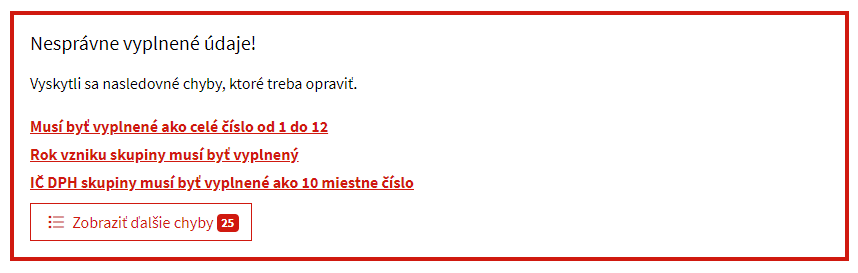 Obrázok 6 - Zhrnutie
nevyplnených a nesprávne vyplnených polí
Obrázok 6 - Zhrnutie
nevyplnených a nesprávne vyplnených polí
K správnemu vypĺňaniu polí navádza aj pomocný text,
nachádzajúci sa medzi názvom poľa a polom.
Editácia polí
Dátumy sa zadávajú napísaním dátumu vo formáte DD.MM.RRRR
alebo vybratím daného dátumu z kalendára (kliknutím na ikonu kalendára). Pri
manuálnom zadávaní dátumu stačí písať iba číslice, nakoľko systém automaticky
dopĺňa oddeľovače (bodky).
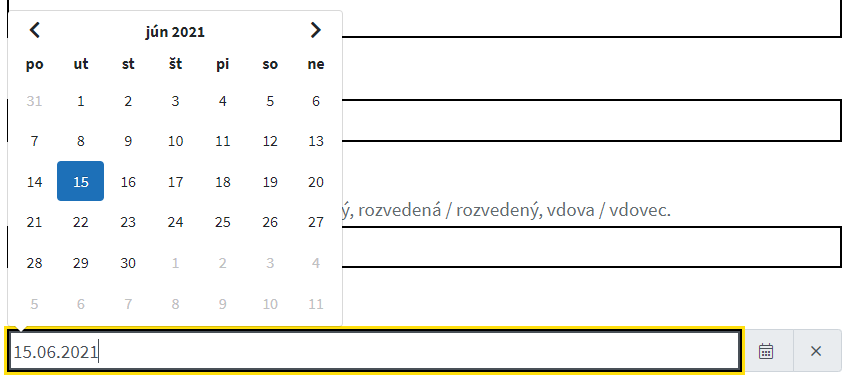 Obrázok 8 - Výber dátumu z kalendára
Kliknutím na rozbaľovací zoznam sa zobrazí ponuka možností.
Používateľ vyberie možnosť kliknutím na konkrétnu hodnotu.
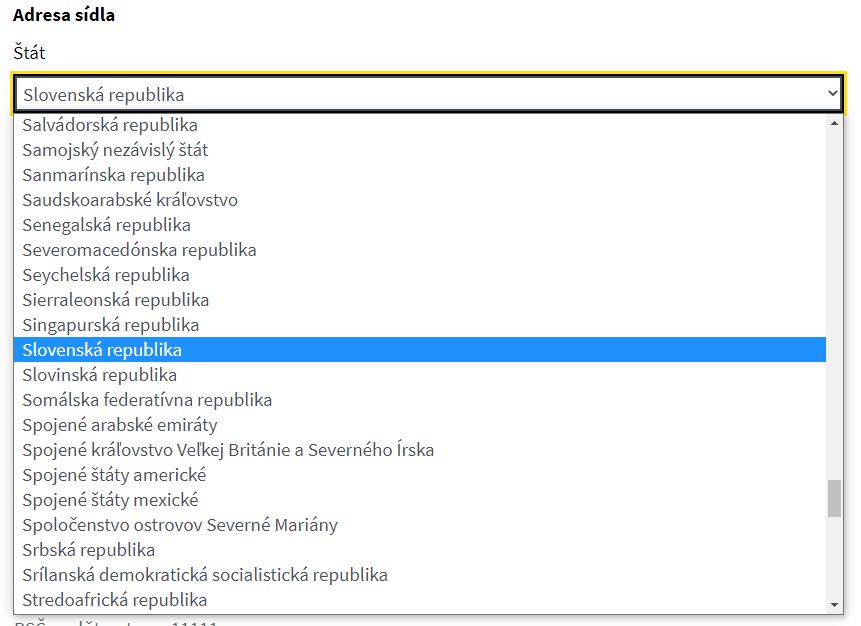 Obrázok 9 - Výber z
rozbaľovacieho zoznamu
Obrázok 9 - Výber z
rozbaľovacieho zoznamu
Polia so sivým pozadím nie je možné vyplniť, sú určené len
na čítanie. Takýto typ polí sa zvykne používať napr. na doťahovanie údajov
z prihlásenia.
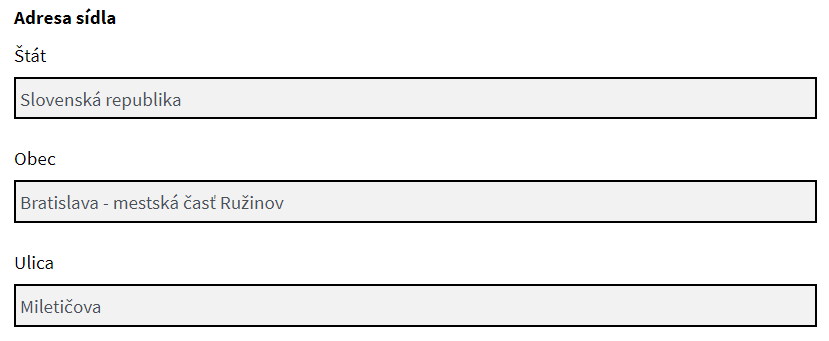 Obrázok 10 - Sivé polia určené
len na čítanie
Obrázok 10 - Sivé polia určené
len na čítanie
Skrývanie polí a sekcií
Na základe predchádzajúceho kontextu sa zobrazia niektoré
časti formulárov, t.j. zobrazia sa len na základe vyplnenia konkrétneho poľa
alebo výberu špecifickej možnosti.
Kliknutím na tlačidlo možností alebo zaškrtávacie pole sa môžu zobraziť ďalšie polia.
Používateľ môže vložiť novú sekciu na vyplnenie údajov
kliknutím na tlačidlo „Vložiť [...]“. Pridanú sekciu môže vymazať
tlačidlom „Odstrániť“.
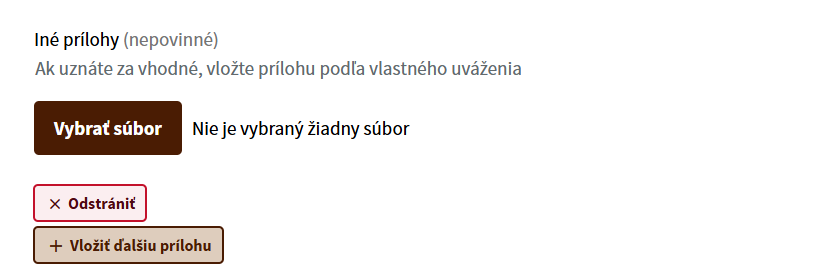 Obrázok 11 - Pridanie a
odstránenie sekcie
Obrázok 11 - Pridanie a
odstránenie sekcie
Používateľ si môže kliknutím na tlačidlo šípky zobraziť bližšie
informácie ku skupine údajov na vyplnenie. Tieto informácie skryje opätovným
kliknutím na šípku.
 Obrázok 12 - Skrytá nápoveda
Vkladanie prílohy
Prílohy k podaniu môže používateľ vložiť po kliknutí na
tlačidlo „Prehľadávať“ a výberom súboru z počítača
používateľa. Pomocou tlačidla „Odstrániť“ sa priložená príloha vymaže.
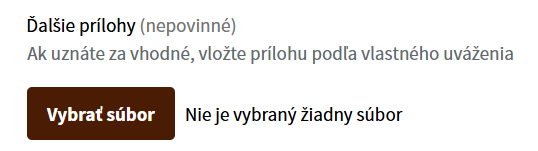 Obrázok 14 - Vkladanie prílohy
Podpísanie a odoslanie
Pod každým formulárom sa nachádza tlačidlo Odoslať alebo tlačidlo Odoslať na podpísanie.
Tlačidlo Odoslať slúži na odoslanie správne
vyplneného formulára priamo do elektronickej schránky úradu.
Po kliknutí na tlačidlo Odoslať na podpísanie je
používateľ presmerovaný na stránku Dokumenty pripravené na podpísanie,
kde môže podpísať vyplnený formulár aj s jeho prílohami. Po podpise bude
odoslaný do elektronickej schránky úradu.
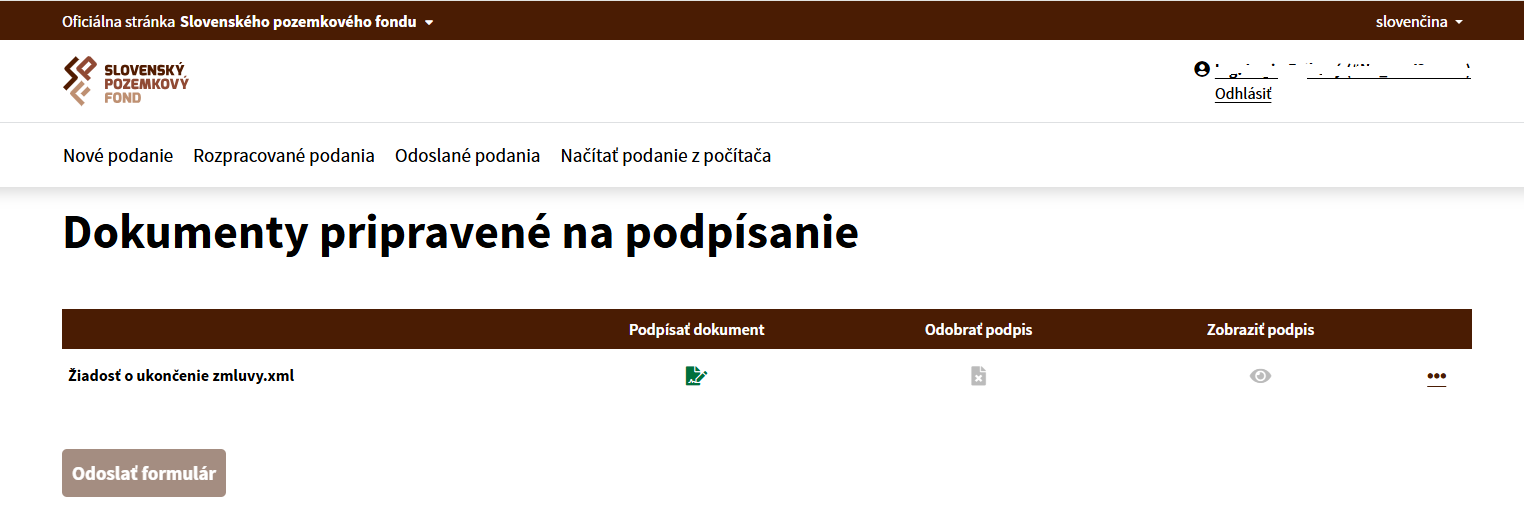 Obrázok 15 - Dokumenty pripravené
na podpísanie
Obrázok 15 - Dokumenty pripravené
na podpísanie
Akcie nad formulárom
Napravo od každého formulára sa nachádzajú tlačidla pre
akcie nad formulárom:
Uložiť rozpracované
Po kliknutí na toto tlačidlo sa formulár uloží do
rozpracovaných podaní portálu v stave, v akom ho používateľ
prestal vypĺňať, teda všetky údaje, ktoré používateľ vyplnil tu ostanú
zachované. Výnimkou sú len priložené prílohy, tie je potrebné po otvorení
rozpracovaného formulára pridať znovu.
Uložiť XML
Po kliknutí na túto voľbu sa súbor s formulárom vo
formáte XML uloží do počítača používateľa. Formulár sa uloží v takom
stave, v akom ho používateľ prestal vypĺňať. Používateľ potom môže
kedykoľvek cez možnosť z pravého menu „Načítať podanie z počítača“ súbor
otvoriť a pokračovať či už vo vypĺňaní alebo v inej práci
s formulárom.
Náhľad PDF
Po kliknutí na tlačidlo sa zobrazí okno pre otvorenie alebo
uloženie PDF súboru s formulárom. Formulár sa zobrazí tak, ako ho aktuálne
pred sebou vidí používateľ – teda sú vyplnené všetky polia a zobrazené
všetky sekcie, ktoré používateľ vyplnil.
Vyčistiť údaje
Pri novo otvorenom a vypĺňanom formulári tlačidlo
vymaže všetky vyplnené údaje a tiež schová všetky zobrazené sekcie,
otvorené po akcii používateľa. Pri otvorení uloženého a rozpracovaného
podania tlačidlo vymaže len údaje, ktoré používateľ doplnil po jeho otvorení
z Rozpracovaných podaní.
Rozpracované podania
Po kliknutí na položku menu „Rozpracované podania“ sa
zobrazí tabuľka s uloženými podaniami zoradenými od najnovších po najstaršie.
Rozpracované podania obsahujú informáciu o dátume uloženia, názov podania
a tlačidlá pre vykonanie akcie (Otvoriť uložený formulár, Zmazať uložený
formulár).
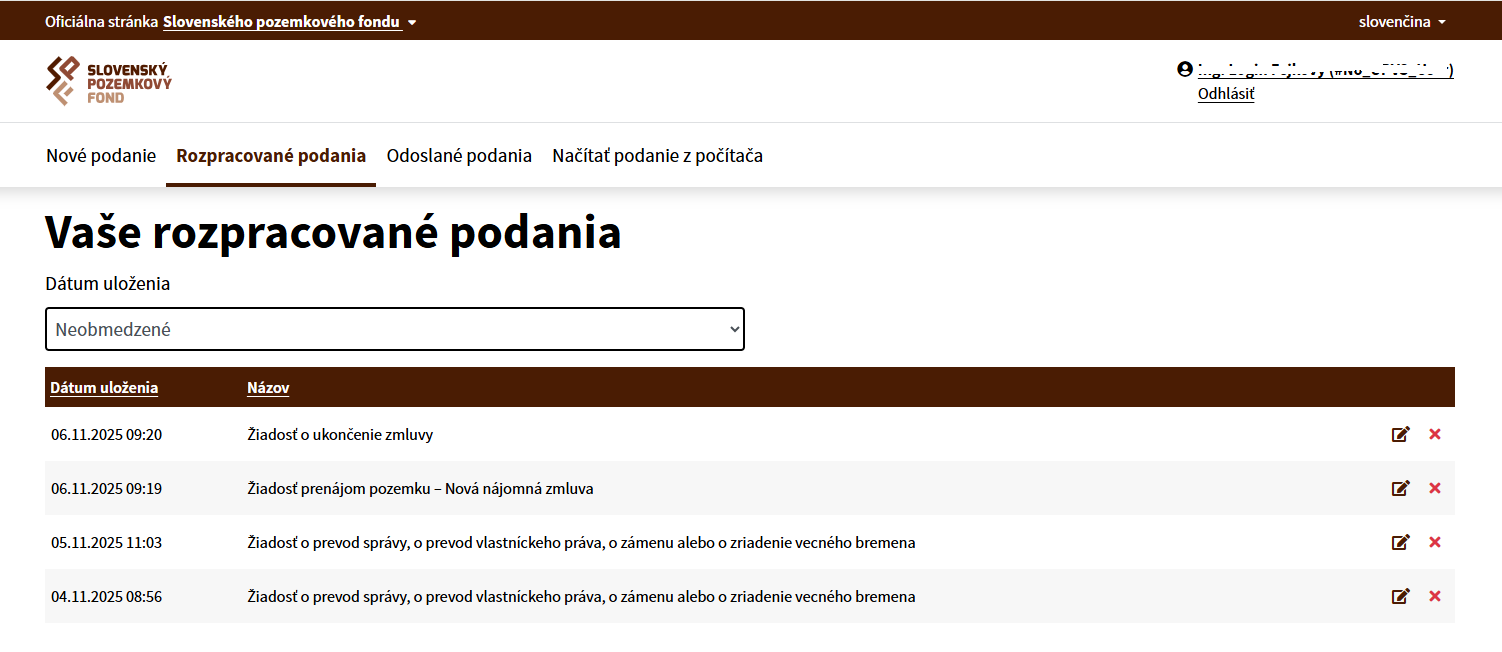 Obrázok 16 - Rozpracované
podania
Obrázok 16 - Rozpracované
podania
Po kliknutí na ikonu ceruzky sa otvorí uložený a rozpracovaný formulár s údajmi, ktoré používateľ vyplnil pred odoslaním.
Kliknutím na ikonu červeného krížika používateľ odstráni uložený formulár.
Ikona žltého výkričníka sa objaví pri podaniach, ktorých odosielanie zlyhalo, napr. z dôvodu výpadku pripojenia, či zaplnenej schránky správ.
Po takomto neúspešnom odoslaní sa podanie automaticky uloží do Rozpracovaných podaní, aby používateľ neprišiel o vyplnené údaje.
Pre prechod na ďalšiu stránku zoznamu slúži riadok s číslami na spodu tabuľky alebo šípky zobrazené nižšie.
Na listovanie medzi stránkami môžete použiť aj dostupné políčko, v ktorom sa zobrazuje číslo stránky z celkového
počtu stránok zoznamu. Do políčka jednoducho zapíšete číslo stránky, ktorú chcete zobraziť a stlačte Enter.
Pri vyhľadávaní medzi uloženými podaniami je možné využiť aj dostupné filtre zobrazené nad tabuľkou.
Z filtra pre „Dátum uloženia“ je možné zvoliť
z niekoľkých možností:
- neobmedzené – zobrazia sa všetky uložené podania
- vlastné dátumy – kedy sa zobrazia príslušné políčka
na
zadanie
dátumu (je možné využiť aj kalendárik) a času.
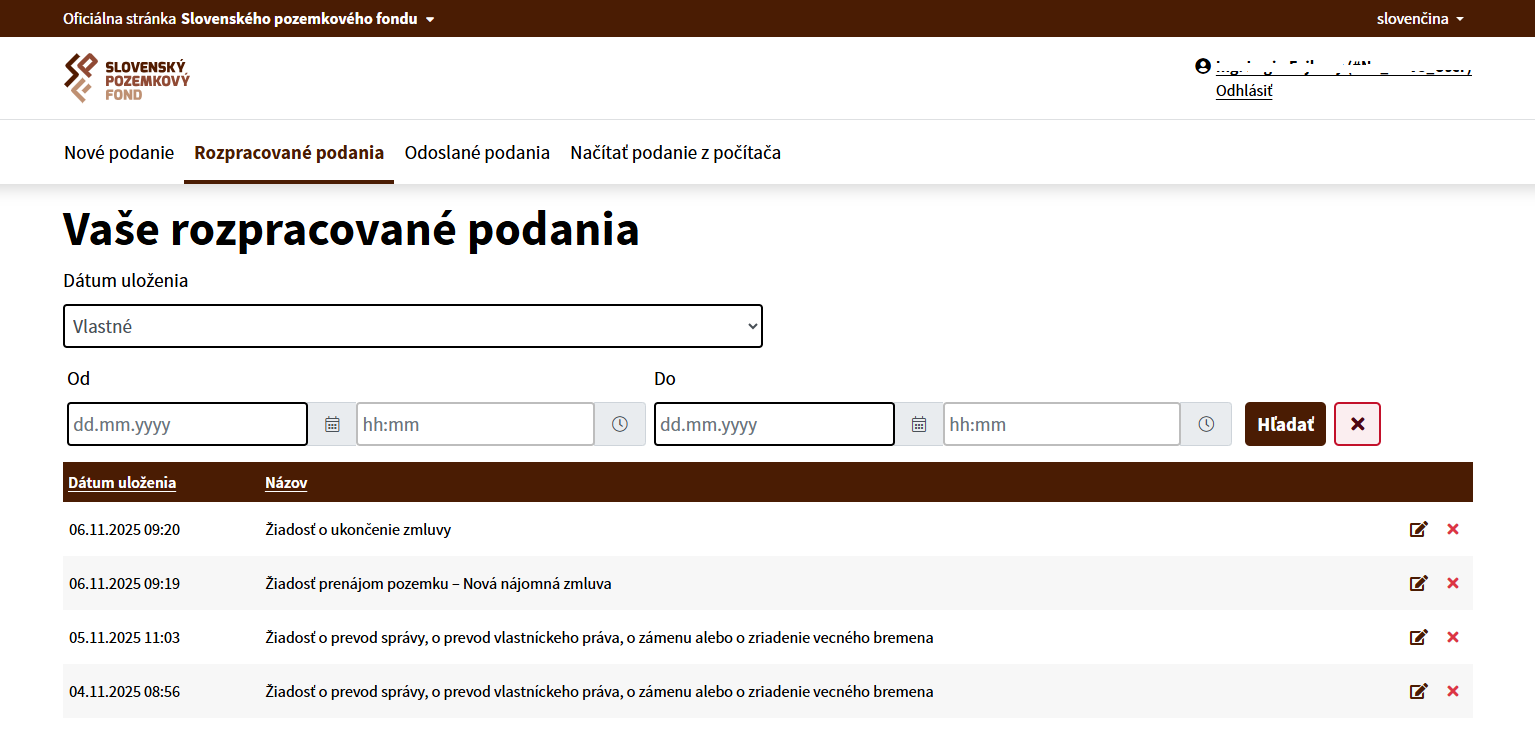 Obrázok 17 – Filtre nad
rozpracovanými podaniami
Obrázok 17 – Filtre nad
rozpracovanými podaniami
- za posledných 7 dní – do dátumových
a časových
políčok sa
automaticky vyplnia príslušné hodnoty a nedajú sa zmeniť
- dnešný deň – do dátumových políčok sa nastaví
dnešný
dátum
v čase od 00:00 do 23:59
Po zadaní filtračných kritérii je nutné stlačiť tlačidlo
lupy „Hľadať“. Pomocou tlačidla vyčistiť „X“ môžete jedným kliknutím
vymazať zadané filtračné kritéria.
Zobrazené uložené podania je možné v tabuľke zoraďovať
aj bez použitia filtrov, a to kliknutím na názov stĺpca. Takto je možné
zoraďovať stĺpce „Dátum uloženia“ a „Názov“. Údaje sa zoradia buď vzostupne
alebo zostupne. Po kliknutí na niektorý názov stĺpca sa vedľa jeho názvu
zobrazí aj malá šípka.
 Obrázok 18 – Zoraďovanie podľa
stĺpca
Obrázok 18 – Zoraďovanie podľa
stĺpca
Odoslané podania
Odoslané podania, prístupné po kliknutí na položku menu „Odoslané podania“,
predstavujú priestor pre prehľad úspešne odoslaných podaní do elektronickej schránky úradu.
Zaevidované podania už nie je možné upravovať ani vymazávať, tabuľka má len informatívny charakter.
Je však možné ich listovať, zoraďovať a filtrovať.
Načítať podanie z počítača
Táto funkcia slúži pre výber a načítanie XML súboru
s formulárom z počítača používateľa. Takýto súbor používateľ získa
otvorením formulára, prípadne jeho vyplnením, a následne klikom na možnosť
pod formulárom „Uložiť XML“. Funkcia má slúžiť najmä na ukladanie šablón
vytvorených používateľom, ktoré môže opätovne používať.
Používateľ sa klikne na položku menu „Načítať podanie z
počítača“. Po zvolení súboru z počítača klikom na „Prehľadávať“
a jeho načítaní voľbou „Načítať“ sa otvorí formulár
v takom stave, v akom ho používateľ uložil (ak medzičasom nevznikla
nová verzia formulára). Teda bude mať vyplnené všetky údaje, ktoré používateľ
vyplnil pred uložením. Následne môže používateľ doplniť ďalšie údaje či
pracovať s podaním bežným spôsobom.
Ak bol medzičasom XML súbor pred načítaním do portálu pozmenený alebo upravený, nebude ho možné načítať a otvoriť.
Stlačením tlačidla „Odstrániť súbor“ jednoducho
vymaže vložený súbor a môžete pridať iný.
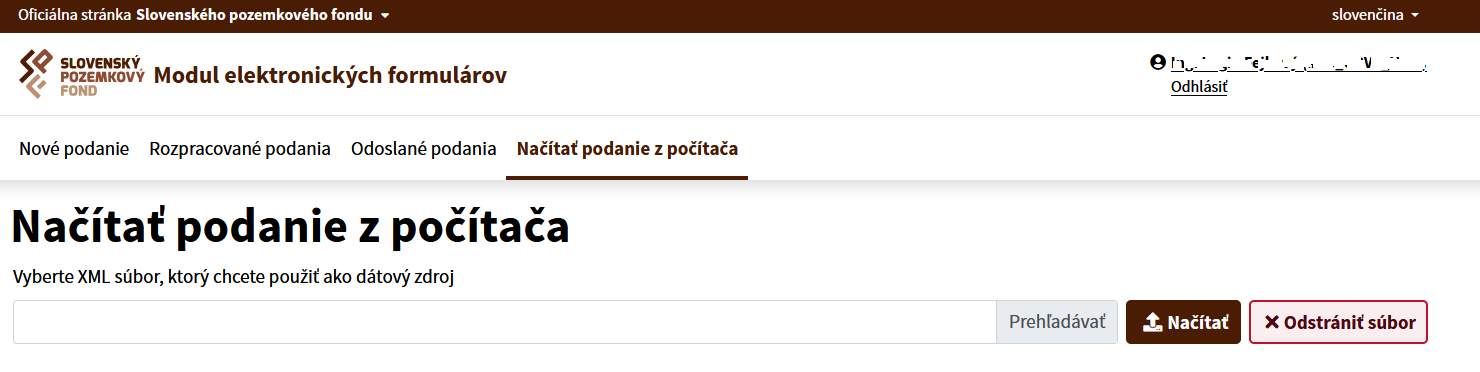 Obrázok 19 - Načítanie podania
formulára
Obrázok 19 - Načítanie podania
formulára
Ďalšie funkcionality
Automatické odhlásenie
Na pravej strane sa zarovno s pohybom po formulári posúva
okno s informáciou o čase do odhlásenia, kedy používateľa odhlási
a stratí tak vypĺňané údaje, ak si ich dovtedy neuložil. Tento čas je
možné kedykoľvek predĺžiť kliknutím na tlačidlo „Obnoviť“ alebo použitím
klávesovej skratky podľa prehliadača v kombinácií s písmenom „O“.
Odpočítavanie času však prebieha iba v prípade úplnej nečinnosti
používateľa.
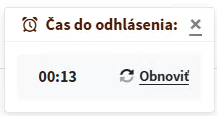 Obrázok 20 – Čas do odhlásenia
Klávesové skratky pre jednotlivé prehliadače sa používajú
nasledovne:
Chrome - tlačidlo „Alt“ + písmeno
Mozilla Firefox – tlačidlá „Alt“ + „Shift“ + písmeno
Opera (pre verziu 15 a vyššie) – tlačidlo „Alt“
+ písmeno
Tlačidlo Hore
Ak je zobrazovaná stránka vyššia ako 1 výška obrazovky,
napravo dole sa zobrazuje tlačidloHore.
Pomocou šípky je možné sa jedným kliknutím presunúť na vrch
formulára. Funkcia má za úlohu predísť v dlhšom formulári pracnému
presúvaniu sa na začiatok formulára, a tak uľahčuje prácu
s formulármi.
 Obrázok 21 – Ikona pre
presunutie na vrch stránky
Obrázok 21 – Ikona pre
presunutie na vrch stránky
Odkaz Späť
Vľavo hore nad formulárom a vľavo pod formulárom sa
nachádza odkaz Späť. Po kliknutí na toto tlačidlo vráti používateľa na
Nové podania.
Odkaz Zobraziť identifikačné údaje formulára
Vľavo hore nad formulárom a vľavo pod formulárom sa
nachádza odkaz Zobraziť identifikačné údaje formulára. Tento odkaz umožňuje
zobraziť identifikačné údaje k danému formuláru, a teda informácie
ako názov, účel, jazyk formulára, zodpovedné osoby, platnosť a pod.